Bing Image Creator 사용법: 누구나 쉽게 AI로 이미지 만들기안녕하세요, 여러분! 오늘은 마이크로소프트에서 제공하는 무료 AI 이미지 생성 도구인 Bing Image Creator의 사용법에 대해 알아보겠습니다. 이 도구를 사용하면 누구나 쉽게 멋진 이미지를 만들 수 있어요. 함께 따라해 볼까요?
1. Bing Image Creator 접속하기
먼저 Bing Image Creator 웹사이트(https://www.bing.com/create) 접속합니다.
2. 로그인하기
'가입 및 만들기' 버튼을 클릭하고 마이크로소프트 계정으로 로그인합니다. 계정이 없다면 새로 만들어주세요.
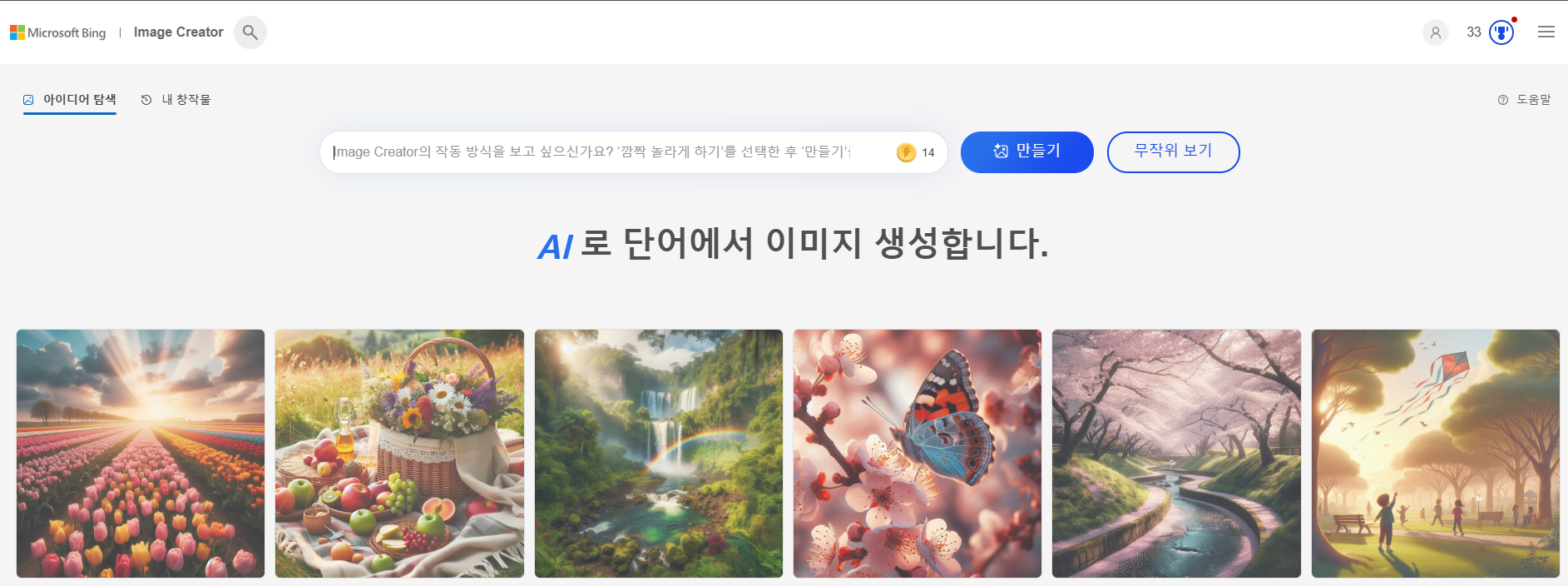
3. 프롬프트 입력하기
로그인 후 상단의 텍스트 입력창에 원하는 이미지에 대한 설명을 영어로 입력합니다. 예를 들어, "A cute cat wearing a chef's hat and cooking in a kitchen"이라고 입력해볼까요?
4. 이미지 생성하기
'만들기' 또는 'Create' 버튼을 클릭하면 AI가 여러분의 설명을 바탕으로 이미지를 생성하기 시작합니다. 잠시 기다려주세요!
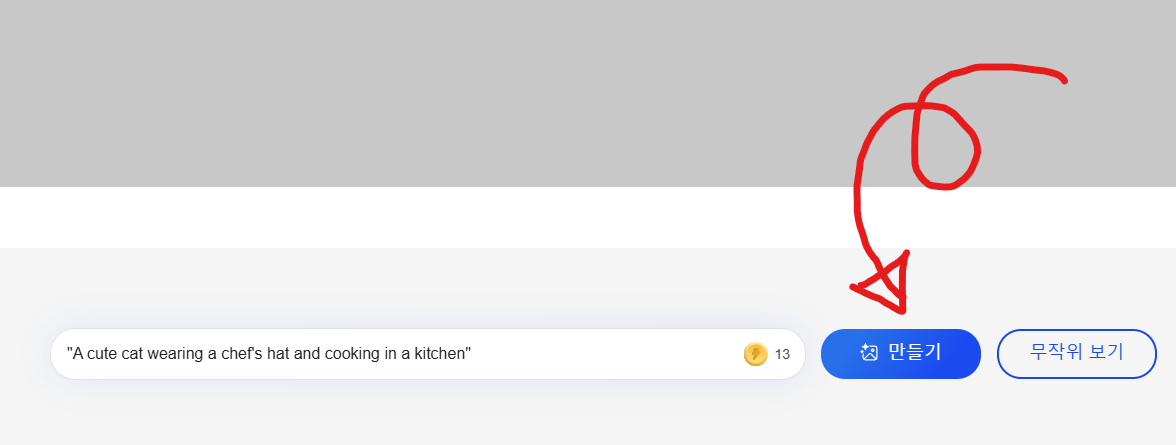
5. 결과 확인 및 다운로드
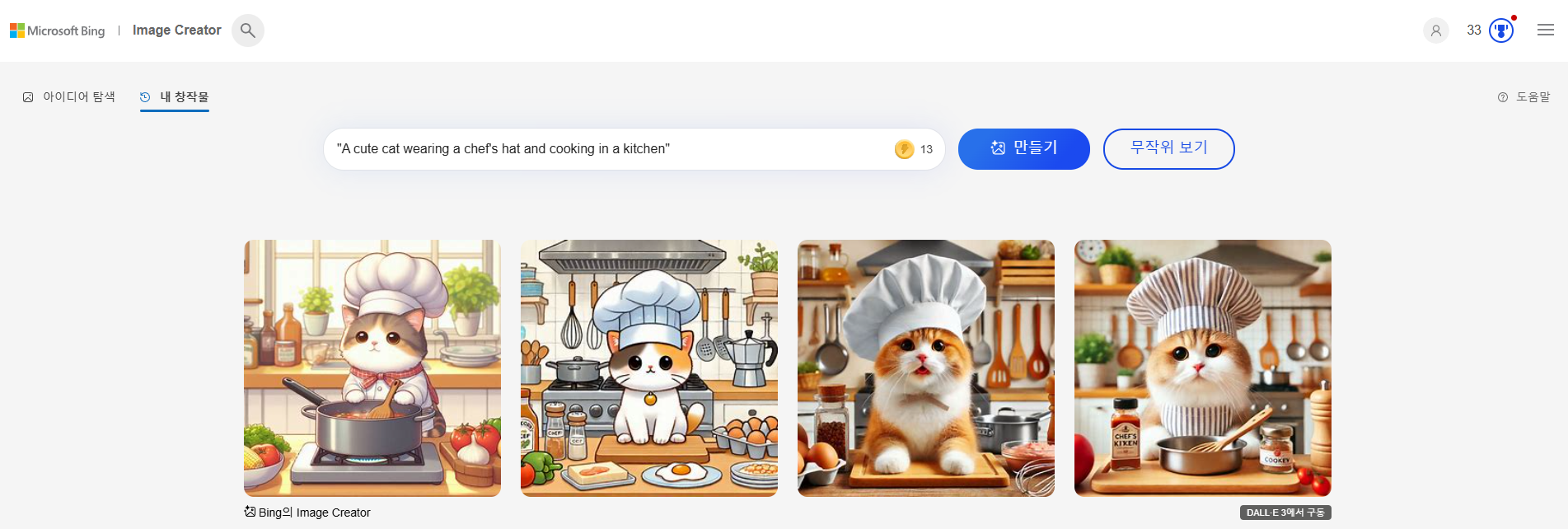
생성이 완료되면 4개의 이미지가 표시됩니다. 마음에 드는 이미지를 선택하고 다운로드 버튼을 클릭하여 저장할 수 있습니다.
팁: 더 나은 결과를 위한 프롬프트 작성법
- 구체적으로 묘사하세요: 색상, 스타일, 배경 등을 자세히 설명하면 더 정확한 이미지를 얻을 수 있습니다.
- 예술 스타일을 지정해보세요: "in the style of Van Gogh" 같은 문구를 추가해보세요.
- 구도나 앵글을 명시해보세요: "close-up shot" 또는 "wide angle view" 등을 사용해보세요.
Bing Image Creator를 사용하면 창의적인 아이디어를 쉽게 시각화할 수 있습니다. 블로그 포스팅, 프레젠테이션, SNS 콘텐츠 등 다양한 용도로 활용해보세요. 여러분만의 독특한 이미지를 만들어보는 건 어떨까요?마지막으로, 생성된 이미지의 저작권 및 사용 규정을 꼭 확인하시기 바랍니다. 즐거운 창작 되세요!
'AI Tools' 카테고리의 다른 글
| 다양한 AI툴을 활용하는 방안 (0) | 2025.06.26 |
|---|---|
| 초등교사의 AI 활용 방안 (0) | 2025.06.26 |
| Dream by WOMBO로 AI 아트 만들기: 초보자 가이드 (1) | 2025.01.10 |
| Leonardo AI로 멋진 이미지 만들기: 초보자를 위한 가이드 (1) | 2025.01.10 |
| Playground AI 사용법: 누구나 쉽게 AI로 이미지 만들기 (1) | 2025.01.10 |